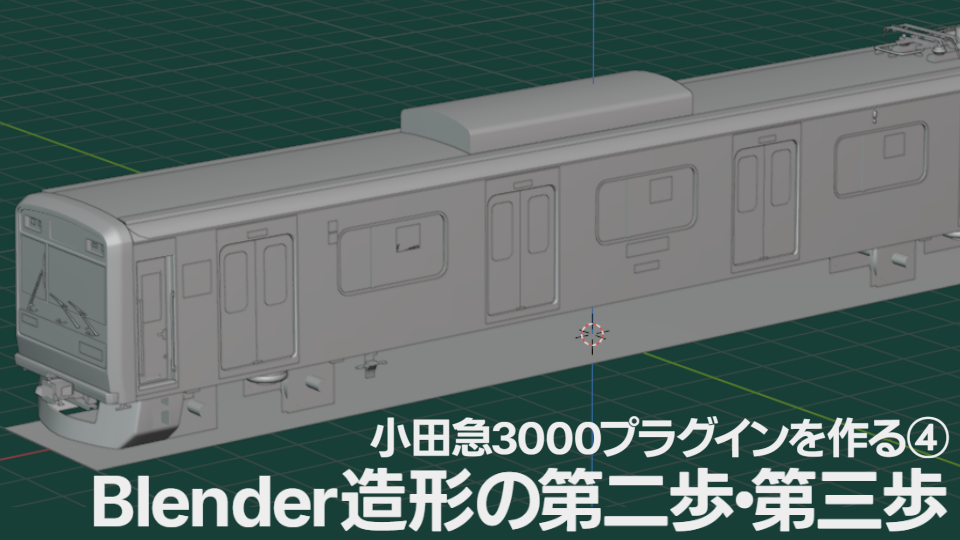
【OER3000プラグインを作る④】Blender造形の第二歩・第三歩
フリーウェアの3D鉄道シミュレーター「RailsimⅡ」のプラグインの制作過程を記録するシリーズ。
前回に引き続き3D造形についてです。
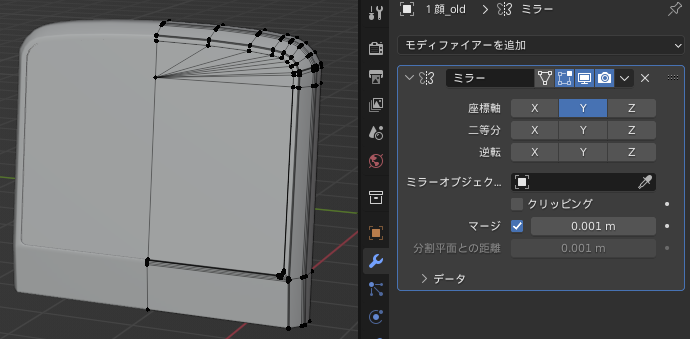
ミラー
左右対称のオブジェクトの場合ミラーモディファイアが使える。
モディファイアをかけている間リアルタイムでミラーがかかり続け、「適用」すると確定しミラー側も頂点編集が可能になる。
ほぼ必須の機能。
ミラーモディファイア
モディファイアープロパティ→モディファイアを追加→ミラー
「座標軸」でミラー面を選択できる
この状態で放置してOK
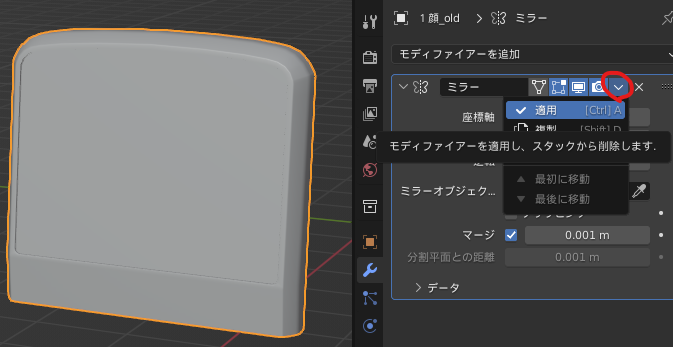
ミラーリングを解除するにはカメラマーク横のメニューから「適用(Ctrl+A)」
顔を作る
前回作成した車体断面をコピー&ペーストし、顔を作る。
ループカット、押し出し、頂点移動、頂点結合、ベベルを繰り返して。
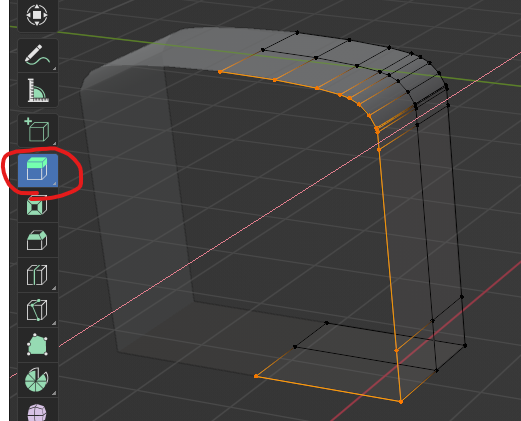
押し出し
押し出し。名前のまま。
面または辺を選択した状態で行う
思い通りの向きにならないことが多いので、黄色い押し出しマークをクリックしながらx,y,zを押すとその軸方向に押し出せる
ベベル
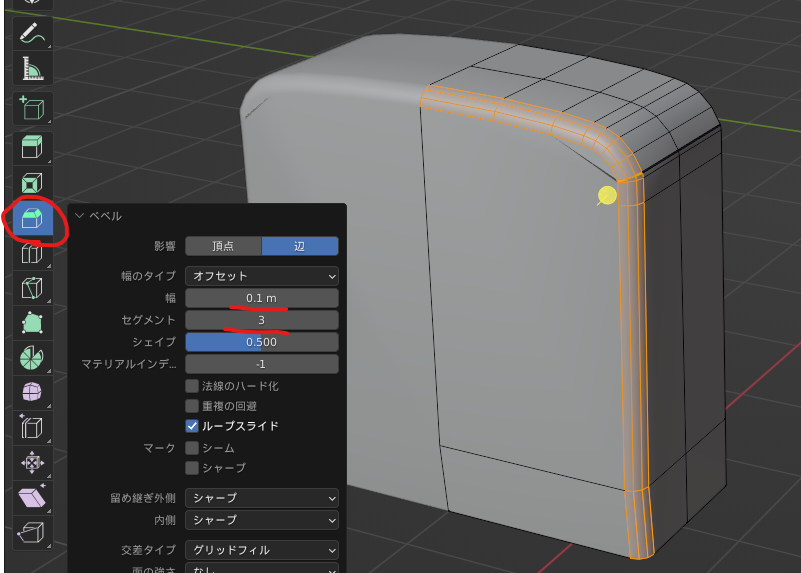
角を丸めることができる。
辺を選択した状態で行う
「幅」は角Rの大きさ。「セグメント」は分割数
インセット(面の差し込み)
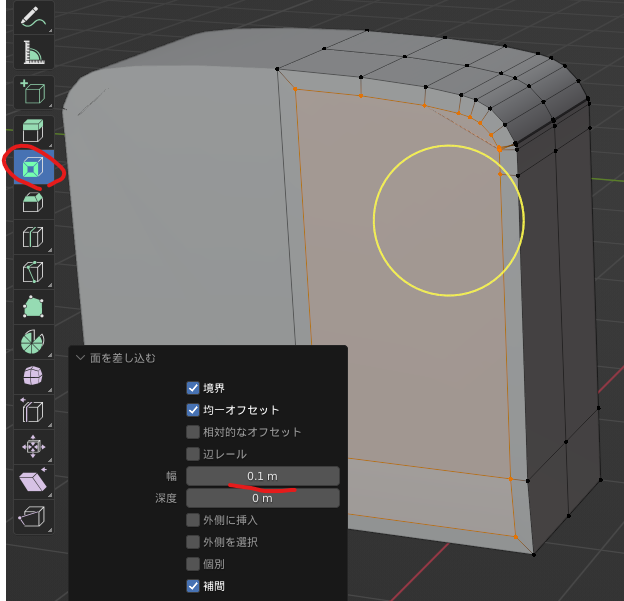
額縁のように面を差し込める
押し出し&縮小&移動で代用可能だが覚えると早く作業可能
面を選択した状態で行う
ブーリアン
ブーリアンは2つのオブジェクトを比較して、重なっている部分のみ残したり消したりできる機能である。いわゆる「くり抜きたい」場面で使うことが多い。
ブーリアンがなくても造形はできるが、使えるようになると作業効率が段違いによくなる。
私がBlenderに乗り換えたのはタダでブーリアンがやりたかったからである()
下衆い理由である。
①くり抜かれるオブジェクト(本体)と、くり抜くオブジェクト(サブ)を用意する。
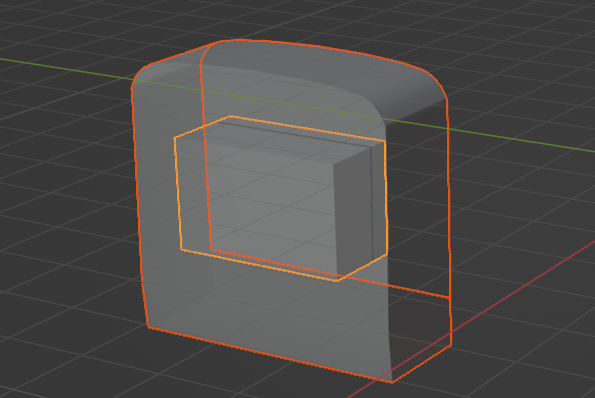
②本体にブーリアンモティファイアをかける(モディファイアープロパティ→モディファイアを追加→ブーリアン)
③「オブジェクト」にサブを選択する
④くり抜きたい場合は「差分」を選択、重なっている部分を得たい場合は「交差」を選択する。
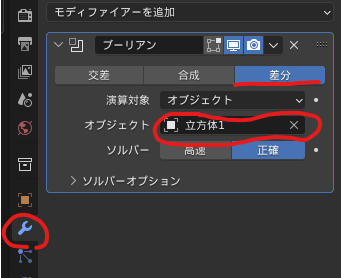
⑤カメラマークの右の矢印メニューから「適用」
⑥サブを非表示にするか削除する
⑦完了

※2つのオブジェクトは閉じたオブジェクトでないとうまく演算できない。もし空いている部分があるなら、ブーリアンを実行するときだけでいいので、頂点選択状態+Fで面を張ること。
ドア開口部や窓、ちょっとした切り欠き、凹みなどブーリアンの出番は多くある。
角とスムージング
スムージングとは、本来カクカクであるオブジェクトの面を滑らかに見せる手法である。
Blenderではオブジェクトごとに
「フラットシェード(一律スムージングなし)」
「自動スムーズ(境界角度を設定できる)」
「スムーズシェード(一律スムージングあり)」
を選べる。

上の3つのオブジェクトは全て同じ形状であるが、スムージング設定が異なる。
スムージング設定は左上の「オブジェクト」から設定できる
「自動スムーズ」を選択した場合、スムーズ角度を設定することができる。
オブジェクトデータプロパティ→ノーマル→角度を入力

面と面の接する角度が設定角度以下なら滑らかに、以上なら角ができる。
見た目に大きく関わるので、オブジェクトごとに適切な角度を設定することが大事。
スムージングの強制カット
スムージングで問題になるのが、「これは角なのか?」という微妙な角である。
70系のボディーや、3000形の顔枠にあるコレである。
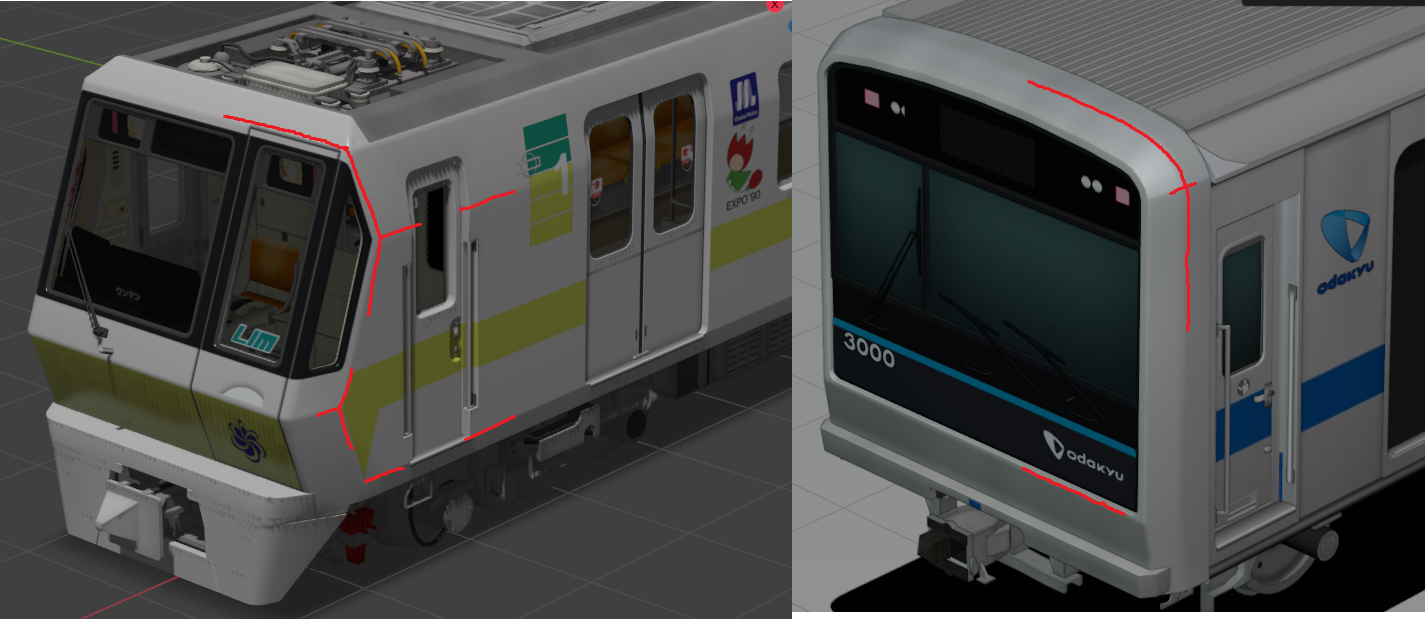
微妙な角だが、車両の印象を決定づけている部分でもある。しかしスムーズ角度を極端に小さく設定すると他の意図しない所にも角がついてしまう。
これを解決する方法は、面と面を分離する方法とベベルをかける方法の2つがある。
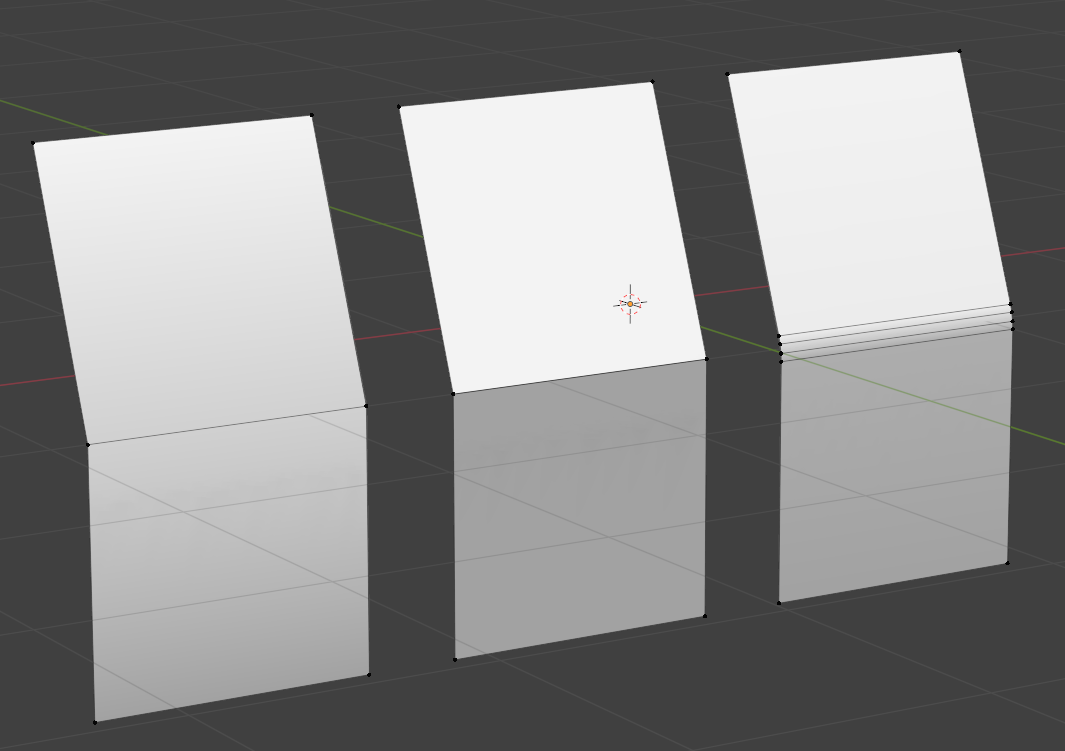
上のオブジェクトは全てスムーズシェードだが、見た目が異なる。
左が何もしない状態。角が出ておらず、のっぺりしている。
真ん中が面を分離したもの。2つの面はつながっているように見えるが分離されている。こうすることで強制的にスムージングをキャンセルし、上下の面がくっきり分かれて見える。
右がベベルをかけたもの。ベベルをかけるときは セグメントを3くらいにする。これより少ないと左の見た目から脱却できない。ポリゴンが増える覚悟が必要。
こういう角は実物では鉄板を曲げているわけで、わずかに丸みがあるのがリアルかなと思って、70系や3000形では右の方法を使用している。
ベベルの応用例
上記のベベルに関連して、普通ならスムージングなしで角を作るような90°角に非常に小さいベベルをかけることで角の「テカり」を出すことができる。
ポリゴンが増えるので本当に魅せたいところだけに。
3000形では前面下の足場等に使用している。
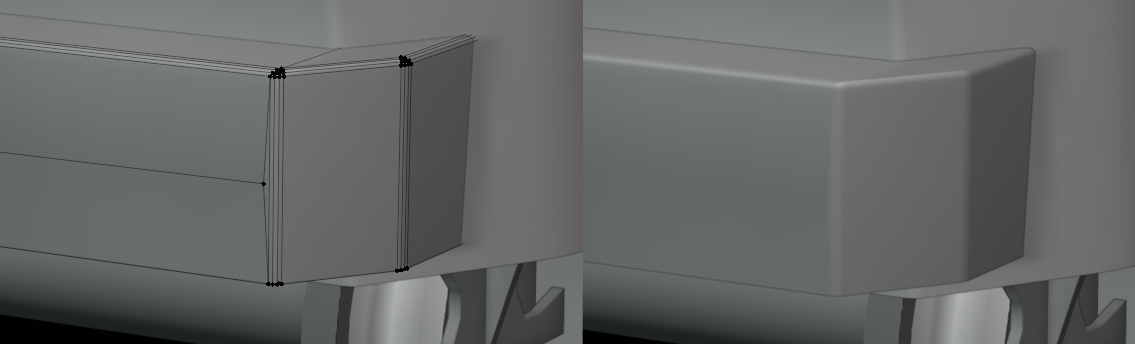
鉄道車両で魅せたいところとは?
選択と集中という言葉があるが、車両モデリングでも力を入れる部分と手を抜く部分がある。
これはもう個々人の哲学になるが、私が力を入れる部分、魅せたい部分といえば顔である。最もよく見られる部分であるので。編成の先頭と終端にしかないから、顔はポリゴン盛り盛りにしても許されると思う。
逆に全く力を入れていない部分は、車体の底など。本当は台枠というか骨組みが剥き出しになっていて配管が縦横無尽に走っているのだが、まず見えないところなのでペラ一枚にしている。妻面も、編成を組んでいると殆ど見えないのであまり力を入れていない。
個人的に手を掛ける優先度としては、
顔>>>側面>床下=屋根上>>妻面
という感じである。
内装は…あれは車体をもう一つ作るよりも大変なものです。楽しみながら、気合で乗り切りましょう。
よく見られるオブジェクトでも、側面ドアや台車、吊革など、編成中に何度も何度も出てくるオブジェクトは作り方を変えて、極力ポリゴンを減らし軽量にすべきだと思う。ポリゴン表現とテクスチャ表現のバランスについては時間があれば別途記事にしたい。
最後に、完全に自分用であるが、私が使っている操作の一覧を残す。
これが使えれば電車が作れる!
・メッシュ追加(平面、立方体、円柱)
・移動(G、トランスフォームに数値入力)(トランスフォームShift+ドラッグでcm単位で移動可能)(G二回で辺上を移動)
・回転(R)、拡大(S)
・押し出し、インセット、ベベル、ループカット、ナイフ
・スナップONOFF(磁石のアイコン)、透過表示(奥の頂点も選択可能に)
・ループ選択(Alt+左クリック)
・面張り(複数頂点を選択してF)
・頂点をくっつける(M)
・複製(Shift+D)
・オブジェクトの統合(ctrl+J)、分離(P)
・スムーズシェード化、フラットシェード化、自動スムーズ設定
・ミラーモディファイア(鏡像を作成)
・ブーリアンモディファイア(くり抜き、統合)
・3Dカーソルの移動(Shift+S)
・原点の移動(オブジェクト→原点を設定)(ミラーの基準となる)
・トランスフォームのピボット変更(リンクアイコン)(3Dカーソル/中点)(回転の中心を変更できる)
・面を三角化(Ctrl+T)、三角面を四角面に(Alt+J)
・視野角の変更(ビュー→焦点距離)
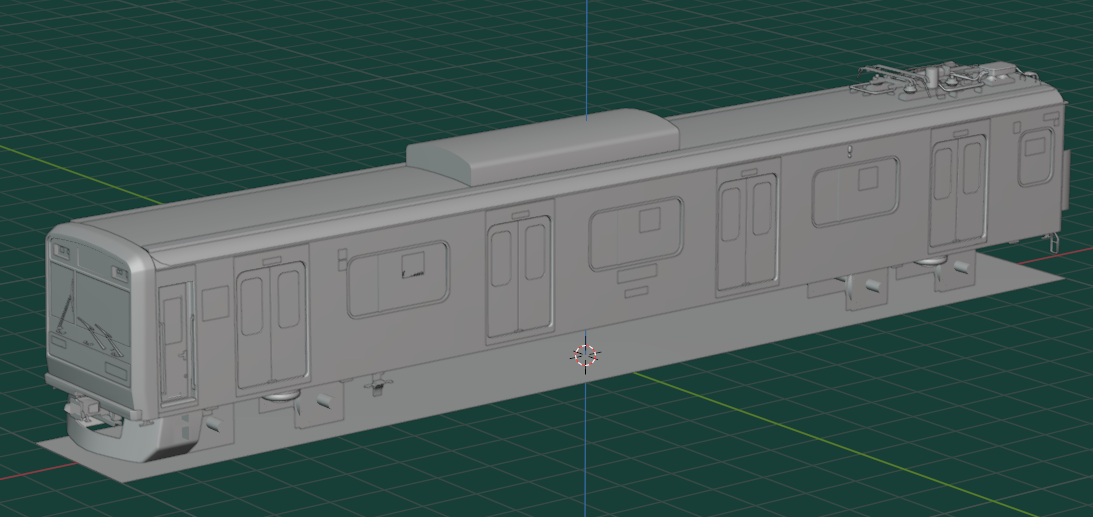
というわけで造形については以上となります。本当にここに載せた機能だけで、電車を造形することができます。
個人的にはいかにうまく頂点選択できるかが肝だと思います。範囲選択、shift+左クリックで一個ずつ選択、前回紹介した平行投影も駆使すると効率よく作業できます。
今後はテクスチャについて説明したいと思いますが…次回は少し寄り道して、ファイル名やオブジェクト名の命名等について。
カテゴリ:Blender