【OER3000プラグインを作る③】Blender造形の第一歩
フリーウェアの3D鉄道シミュレーター「RailsimⅡ」のプラグインの制作過程を記録するシリーズ。
今回から3Dモデリングに入ります。
ソフトはBlenderを使用します。(xファイルを出力するためにMetasequoia(通称メタセコ)も使用しますが、ほとんど登場しません)
おことわり
Railsim界隈ではMetasequoiaを使うのが一般的です。Blenderを使用している方は数名しか見たことがありません。この方法はあまり一般的でないことに注意が必要です。
テクスチャをInkscapeで作っている人はさらに見たことがありません。オススメなんですけどね…
あくまでやり方の一つだということで。

プラグイン作成の全体像
RailSimプラグイン(以下RSPI)の作成は長い道のりである。簡単な図にした。
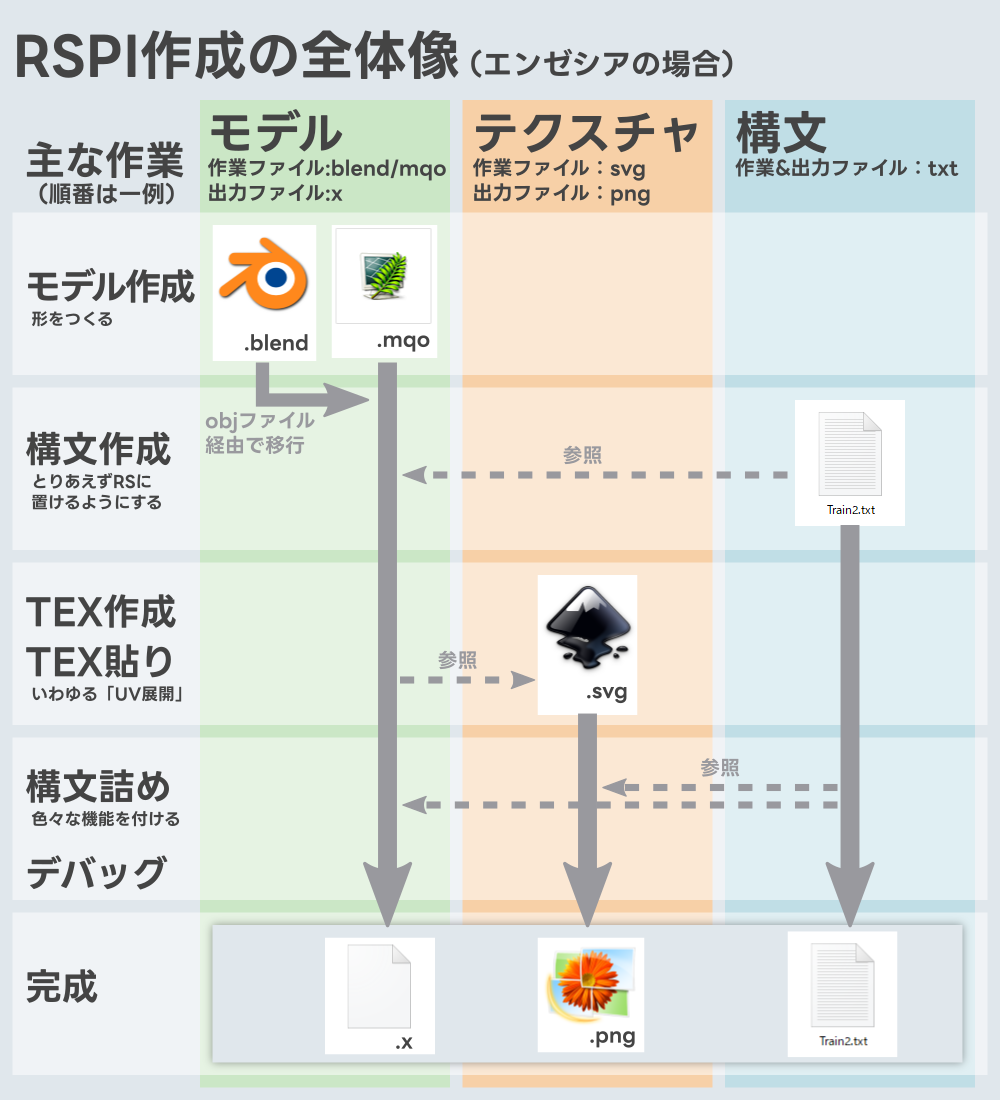
これを一から十まで説明することはほぼ不可能であり、記事では短い説明に留める。制作中行き詰まったらググれば大抵のことはどうにかなる。
今回と次回の記事で説明するのは左上も左上、.blendの部分となる。
Blender造形基礎
3DCGというと難しそうと思ってしまうが、やってみるとなんてことはない。
3Dの造形について超ざっくりに説明すると、
「まずは立方体か円柱を出す。」
「それをループカット、押し出し、頂点移動、頂点結合、ベベルしていく。」
「それだけで目的の形を作ることができる。」
以上です。
以上と言ってしまうとそれまでだが、本当にそれだけで大体のものは作成可能である。
どっから手を付けたらいいか分からない人は、車体断面から作るとよい。
ただ、その前に…
下絵の配置
下絵を配置しよう。
この辺りの基本操作についてはいくらでも情報があるので行き詰まったら検索してください。
まずは画像ソフト側で、実寸4.5×4.5m等のキリのいい大きさで前面図を出力してください。
これをBlenderの3D空間に配置する。
Blenderの座標系
X軸→奥行き(レール方向)
Y軸→幅(枕木方向)
Z軸→高さ
※メタセコとは異なります
※X軸正方向が前、負方向が後ろです
板ポリを作成する。
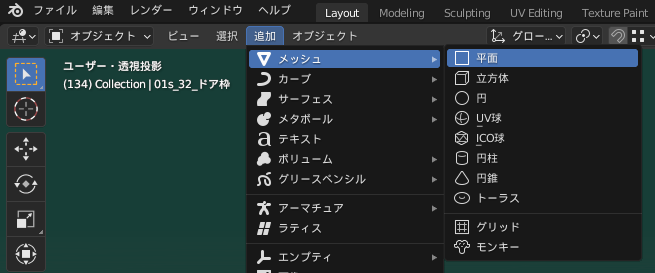
平面の作成
作成方法は「追加」→「メッシュ」→「平面」
この平面を選択した状態でtabキーを押し、オブジェクトモードから編集モードに入る。頂点操作等ができるようになる。
頂点全選択し、回転ツールでY軸基準で90°回転する。
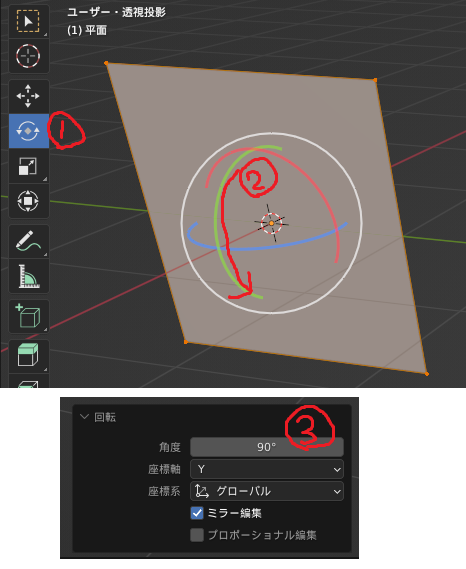
※数値を一発で打ち込むメタセコと違い、blenderはちょっと動かさないと数値を打ち込むボックスが出てこない
この板ポリに下絵を表示させる。UV展開等の詳しい説明は後日するのでとりあえずテクスチャを表示だけさせる方法。
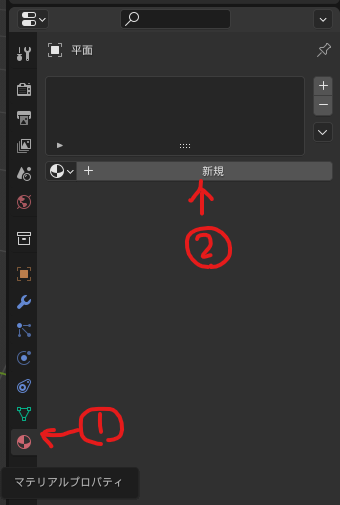
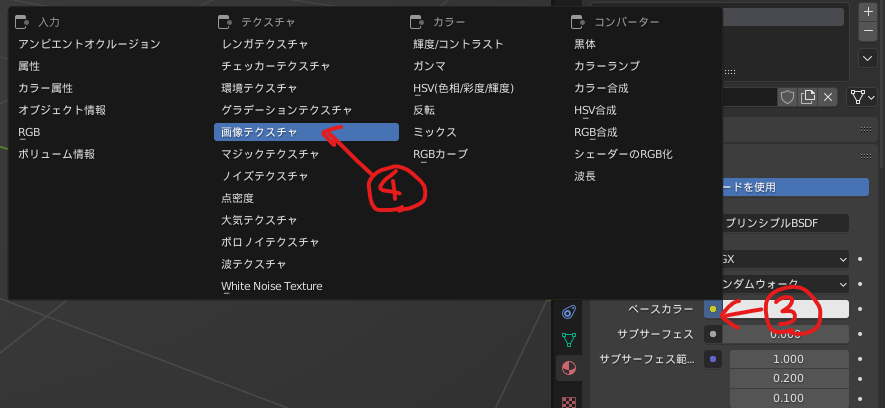
ベースカラー→画像テクスチャ→開く→前面図画像を指定
テクスチャが表示されない場合は「3Dビューのシェーディング」→「テクスチャ」

これで表示されるはず
板ポリが4.5×4.5mになるようサイズ調整をする
頂点の移動
Nを押しメニューを出す
頂点を選択した状態でトランスフォームに数値を入力する
または、数値のところを横ドラッグ(Shiftを押しながらだと細かく調整できる)
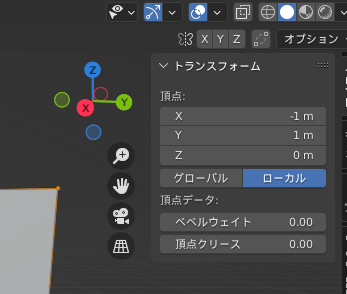
他にも移動ツールもあるし、Gキーで自由移動、G+X/Y/Zで軸方向に移動、G+Gで辺上を移動できる
視点操作
画面右上のカラフルなXYZマークをクリックすると「平行投影」になる
頂点の選択時に便利
車体断面を作る
下絵が配置できたので、前述の通り車体断面から作る。食パンでいうところの耳の部分である。
tabキーでオブジェクトモードに戻り、立方体を出す。
立方体の作成
「追加」→「メッシュ」→「立方体」
左右対称の場合は片側半分だけ作ればOKなので、片側をY=0にする。
背後の頂点が選択できない場合は、透過表示を有効にする。
透過表示
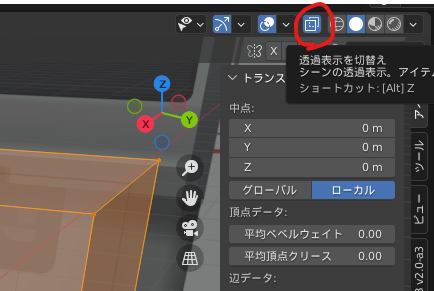
屋根のR(角の丸み)を出すため、ループカットで頂点を増やす。
ループカット
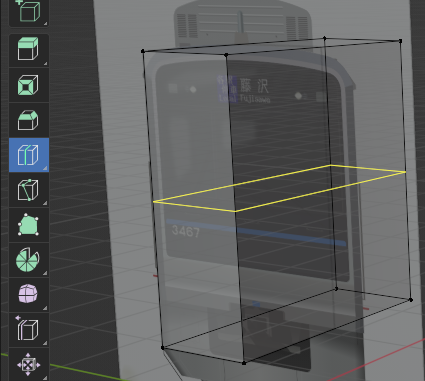
X平行投影にして頂点を移動し、車体断面を作っていく。
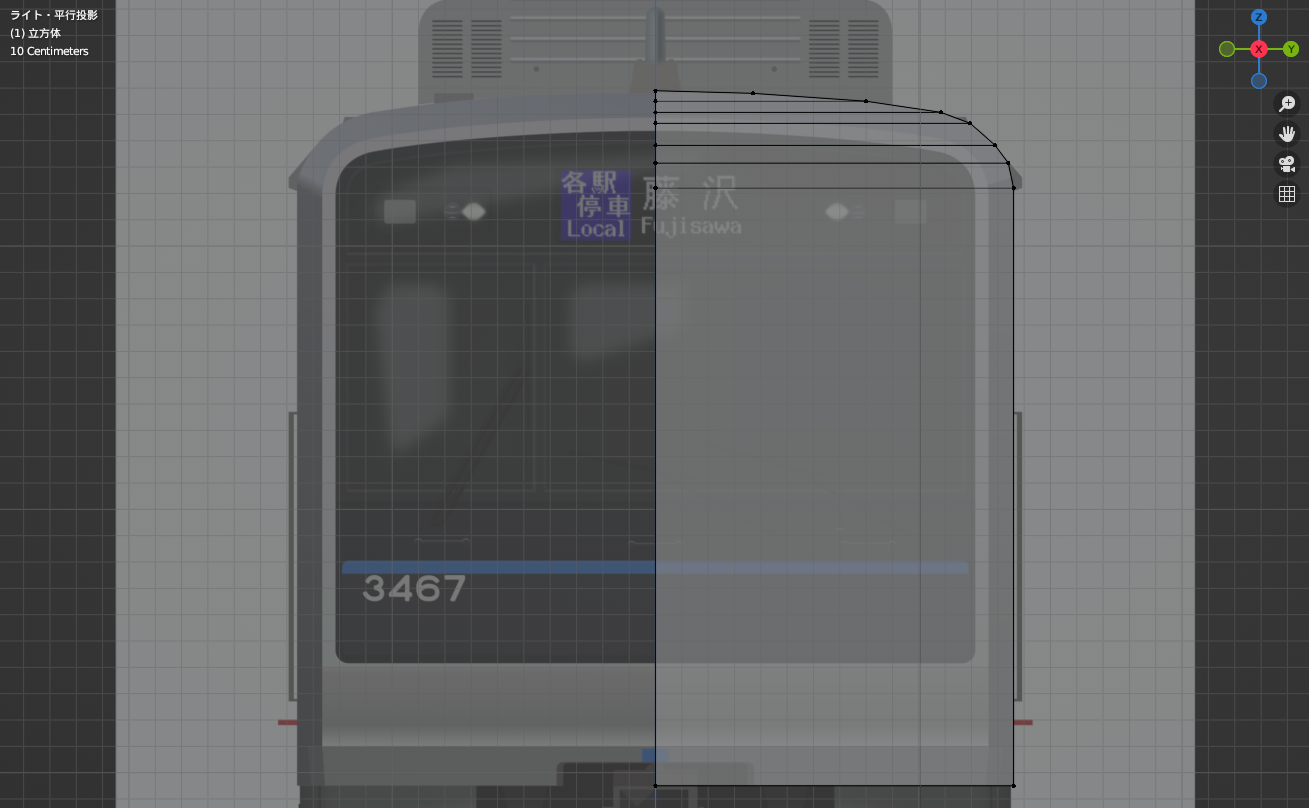
Y軸側の頂点は不要なので頂点結合する。
頂点結合
Shift+左クリックで複数選択し、M→「最後に選択した頂点」

これで車体断面が完成。屋根、側面、顔や妻面の元になる。
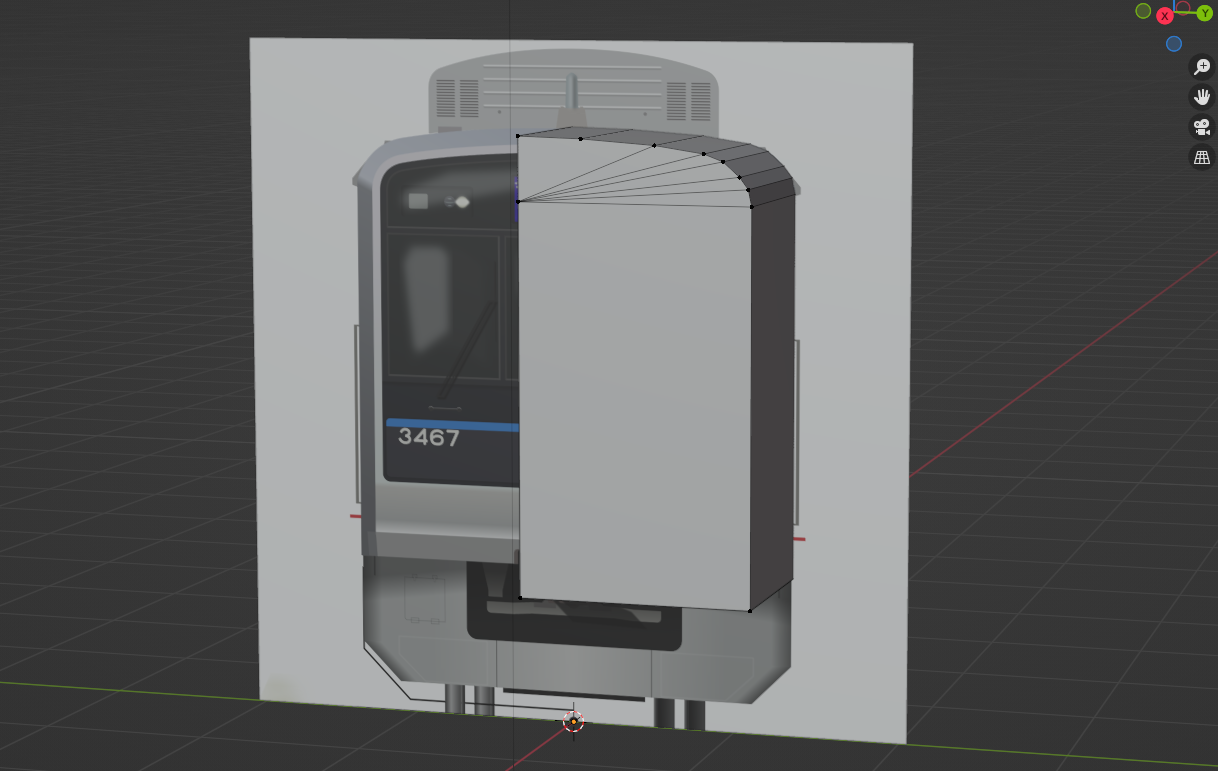
次回は造形のつづき(ベベル、ミラー、スムージング)などやります。
カテゴリ:Blender